فروشگاه اینترنتی سپهر |
 نویسنده: admin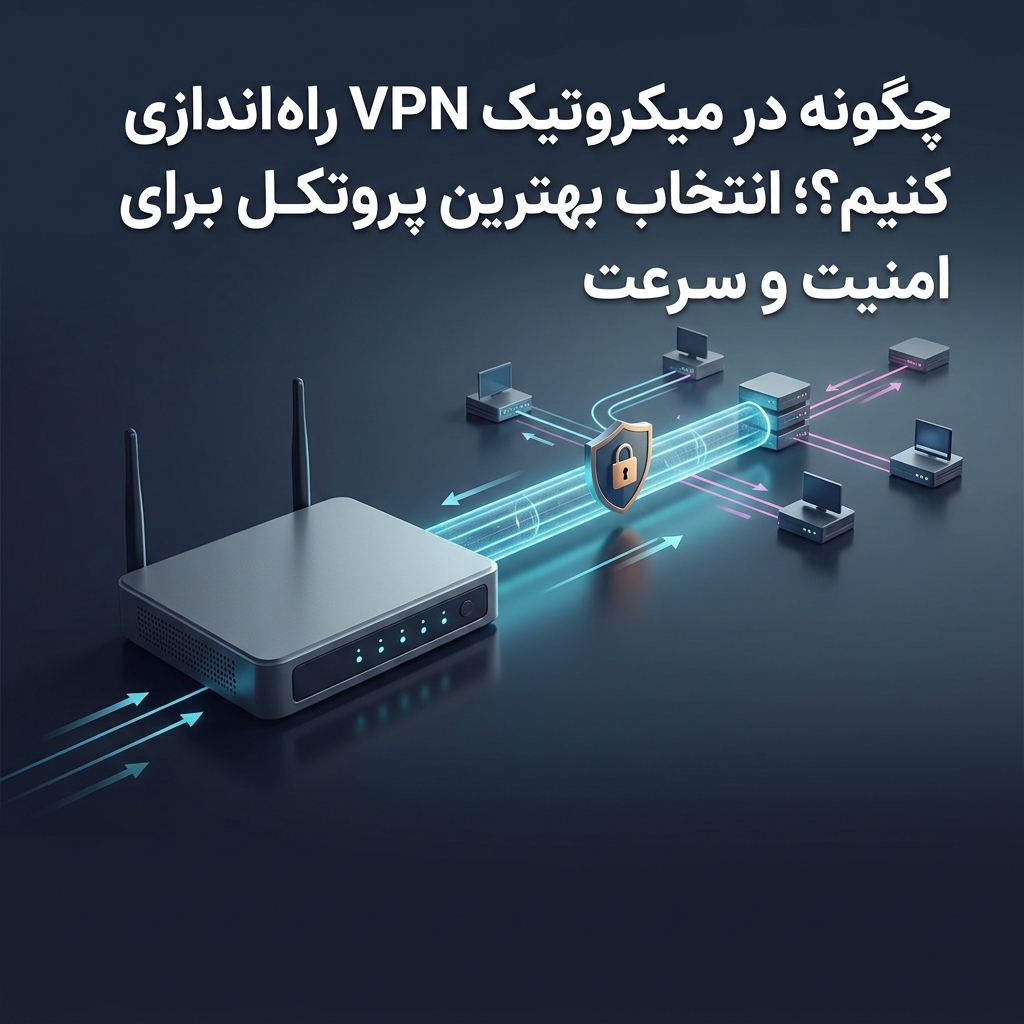
راهاندازی VPN در میکروتیک یکی از روشهای کاربردی برای ایجاد دسترسی امن به شبکه داخلی، اتصال کاربران خارج از شرکت به منابع شبکه و برقراری ارتباط بین شعب مختلف است. RouterOS از چندین فناوری VPN مانند WireGuard، IPsec، L2TP، SSTP و OpenVPN پشتیبانی میکند و انتخاب پروتکل مناسب به نوع اتصال، سیستمعامل کاربران، سطح امنیت موردنیاز و ساختار شبکه بستگی دارد.
در این راهنما، ابتدا پروتکلهای مهم VPN در میکروتیک را بررسی میکنیم و سپس مراحل کلی پیکربندی VPN در Winbox، اتصال کلاینت ویندوز ۱۰ و نکات امنیتی و عیبیابی را توضیح میدهیم. پیش از شروع نیز بهتر است RouterOS و تنظیمات روتر را بررسی کنید؛ مدل و توان پردازشی دستگاه میتواند روی عملکرد VPN تأثیر بگذارد. برای انتخاب سختافزار مناسب میتوانید قیمت روتر میکروتیک و مشخصات مدلهای مختلف را بررسی کنید.
فهرست مطالب
بررسی انواع پروتکلهای VPN در میکروتیک
میکروتیک از پروتکلها و روشهای مختلفی برای ایجاد VPN و برقراری ارتباط میان شبکهها پشتیبانی میکند. انتخاب پروتکل مناسب به نوع کاربرد، سطح امنیت موردنیاز و ساختار شبکه بستگی دارد. برای مثال، در ارتباط بین دو روتر میتوان از تونل IPIP استفاده کرد و برای آشنایی با نحوه اجرای آن، نحوه اتصال دو روتر میکروتیک از طریق IPIP Tunnel را بررسی کرد. در کنار IPIP، پروتکلهایی مانند WireGuard، IPsec، L2TP/IPsec، SSTP و OpenVPN نیز در سناریوهای مختلف قابل استفاده هستند. تفاوت این پروتکلها بیشتر در روش رمزنگاری، سازگاری با سیستمعاملها، نحوه احراز هویت، عملکرد و نوع کاربرد آنها است.
WireGuard
WireGuard یکی از پروتکلهای مدرن VPN در RouterOS است که با ساختار ساده و رمزنگاری مدرن طراحی شده و در RouterOS پشتیبانی میشود. این پروتکل از کلیدهای عمومی و خصوصی برای احراز هویت و برقراری ارتباط بین Peerها استفاده میکند.
WireGuard برای دسترسی کاربران از راه دور و همچنین ارتباط بین شبکهها کاربرد دارد. در RouterOS برای هر WireGuard Interface یک کلید خصوصی و عمومی ایجاد میشود و سپس کلید عمومی دستگاه مقابل بهعنوان Peer تعریف میشود.
L2TP/IPsec
L2TP بهتنهایی مکانیزم رمزنگاری ارائه نمیکند و معمولاً همراه با IPsec استفاده میشود. در این حالت L2TP وظیفه ایجاد تونل را بر عهده دارد و IPsec لایه امنیتی و رمزنگاری را فراهم میکند.
یکی از مزیتهای L2TP/IPsec، پشتیبانی مناسب در بسیاری از سیستمعاملها و دستگاهها است. RouterOS نیز امکان راهاندازی L2TP/IPsec برای اتصال کاربران از راه دور را فراهم میکند.
SSTP
SSTP یا Secure Socket Tunneling Protocol، تونل PPP را روی TLS ایجاد میکند و بهصورت پیشفرض از TCP پورت ۴۴۳ استفاده میکند. به همین دلیل در برخی شبکههایی که محدودیت فایروال وجود دارد، میتواند گزینه مناسبی باشد.
برای استفاده صحیح از SSTP، تنظیم گواهی دیجیتال و احراز هویت مناسب اهمیت زیادی دارد؛ بهخصوص زمانی که اتصال از کلاینتهای غیرمیکروتیکی انجام میشود.
OpenVPN
OpenVPN یکی دیگر از گزینههای موجود در RouterOS است و برای ایجاد اتصال VPN بین کلاینت و سرور یا میان تجهیزات شبکه قابل استفاده است. قابلیتهای مربوط به TLS و روشهای احراز هویت در نسخههای جدید RouterOS توسعه پیدا کردهاند.
PPTP
PPTP از پروتکلهای قدیمی VPN است و راهاندازی نسبتاً سادهای دارد، اما MikroTik صراحتاً به وجود مشکلات امنیتی شناختهشده در آن اشاره کرده و استفاده از آن را توصیه نمیکند. بنابراین برای شبکههای جدید بهتر است از گزینههای امنتر استفاده شود.
در انتخاب میان انواع روتر میکروتیک نیز باید علاوه بر تعداد پورتها و قابلیتهای شبکه، توان پردازشی دستگاه برای رمزنگاری و تعداد اتصالهای VPN را در نظر گرفت.
گامبهگام راه اندازی VPN روی Winbox
برای نمونه، در این بخش روند کلی راهاندازی یک VPN در میکروتیک را توضیح میدهیم. نام منوها ممکن است با توجه به نسخه RouterOS و پروتکل انتخابی متفاوت باشد.
۱٫ ورود به Winbox
ابتدا Winbox را اجرا کرده و با آدرس IP یا MAC Address به روتر متصل شوید. پس از ورود، از تنظیمات موجود در بخشهای مربوط به VPN و PPP یا Interface، پروتکل موردنظر را انتخاب کنید.
پیش از اعمال تنظیمات، بهتر است از پیکربندی فعلی روتر Backup بگیرید تا در صورت ایجاد خطا بتوانید تنظیمات قبلی را بازیابی کنید.
۲٫ ایجاد کاربر VPN
اگر VPN شما بر پایه PPP مانند L2TP یا SSTP باشد، معمولاً باید یک کاربر و رمز عبور برای اتصال ایجاد کنید. در RouterOS میتوان کاربران PPP را از بخش مربوط به Secretها تعریف کرد.
برای هر کاربر بهتر است نام کاربری و رمز عبور اختصاصی در نظر گرفته شود و از استفاده از اطلاعات ورود ساده یا مشترک خودداری شود.
۳٫ فعال کردن سرویس VPN
در مرحله بعد باید سرور VPN مربوط به پروتکل انتخابی فعال شود. برای مثال در L2TP میتوان سرویس L2TP Server را فعال و در صورت نیاز استفاده از IPsec را اجباری کرد. MikroTik برای L2TP/IPsec نمونهای با گزینه use-ipsec=required ارائه کرده است.
۴٫ تعیین IP Pool و Profile
برای کاربران VPN بهتر است یک محدوده IP مجزا در نظر بگیرید. این IPها هنگام برقراری اتصال به کلاینتها اختصاص داده میشوند.
همچنین باید PPP Profile متناسب با ساختار شبکه تعریف شود تا مواردی مانند Local Address و Remote Address مشخص باشند.
۵٫ تنظیم Firewall
VPN بدون تنظیم صحیح فایروال ممکن است اصلاً قابل دسترسی نباشد یا برعکس، دسترسی بیش از حدی به شبکه ایجاد کند. بنابراین باید فقط پورتها و ترافیک موردنیاز VPN را مجاز کنید.
برای نمونه، WireGuard به یک پورت UDP نیاز دارد و در صورت وجود فایروال سختگیرانه باید ترافیک ورودی مربوط به آن اجازه داده شود.
۶٫ تنظیم Route
اگر هدف VPN دسترسی به شبکه داخلی شرکت است، باید مسیر مناسب میان شبکه VPN و LAN وجود داشته باشد. در غیر این صورت ممکن است VPN با موفقیت متصل شود اما کاربر نتواند به سرورها، دوربینها یا سایر تجهیزات داخلی دسترسی داشته باشد.
در سناریوهای پیچیدهتر نیز میتوان از قابلیتهای Routing موجود در RouterOS برای کنترل مسیر ترافیک استفاده کرد.
نحوه ایجاد VPN Client در ویندوز ۱۰ برای میکروتیک
برای اتصال ویندوز ۱۰ به VPN راهاندازیشده روی میکروتیک، ابتدا باید یک VPN Connection جدید در تنظیمات شبکه ویندوز ایجاد کنید. اگر از پروتکلهایی مانند L2TP/IPsec استفاده میکنید، اطلاعاتی که در ویندوز وارد میکنید باید با تنظیمات VPN Server روی میکروتیک مطابقت داشته باشد. برای ایجاد این اتصال، مراحل زیر را دنبال کنید:
- از منوی Start وارد بخش Settings شوید.
- گزینه Network & Internet را انتخاب کنید.
- از منوی سمت چپ، روی VPN کلیک کنید.
- گزینه Add a VPN Connection را انتخاب کنید.
- در بخش VPN Provider، گزینه Windows (built-in) را انتخاب کنید.
- در قسمت Connection Name، یک نام برای اتصال VPN وارد کنید.
- در بخش Server Name or Address، آدرس IP عمومی یا نام DNS سرور VPN میکروتیک را وارد کنید.
- در قسمت VPN Type، پروتکل مورد استفاده در میکروتیک، مانند L2TP/IPsec را انتخاب کنید.
- در بخش Type of Sign-in Info، روش احراز هویت مورد استفاده را مشخص کنید.
- نام کاربری و رمز عبور تعریفشده برای VPN را در قسمتهای Username و Password وارد کنید.
- در صورت نیاز به ذخیره اطلاعات ورود، گزینه Remember my sign-in info را فعال کنید.
- در نهایت روی Save کلیک کنید تا تنظیمات ذخیره شود.
اگر در تنظیمات L2TP/IPsec از Pre-Shared Key استفاده شده باشد، پس از ایجاد اتصال باید این کلید نیز در تنظیمات امنیتی اتصال VPN ویندوز وارد شود. همچنین در صورتی که پروتکل دیگری مانند WireGuard روی میکروتیک استفاده شده باشد، روش راهاندازی متفاوت است و باید کلاینت مربوط به همان پروتکل در ویندوز نصب و تنظیم شود.
نحوه اتصال به وی پی ان روی میکروتیک از ویندوز ۱۰
بعد از ایجاد VPN Client، اتصال را از بخش VPN ویندوز اجرا کنید. اگر تنظیمات صحیح باشد، ویندوز یک رابط شبکه مجازی ایجاد میکند و آدرس IP مربوط به شبکه VPN را دریافت خواهد کرد.
برای بررسی اتصال میتوانید ابتدا آدرس IP دریافتشده را بررسی کنید و سپس با ping به یک آدرس داخلی که اجازه دسترسی از VPN دارد، اتصال را آزمایش کنید.
در صورتی که VPN متصل میشود اما منابع داخلی قابل دسترسی نیستند، معمولاً باید Route، Firewall و NAT را بررسی کنید.
نکات حیاتی در پیکربندی VPN برای جلوگیری از حملات سایبری
راهاندازی VPN به تنهایی به معنی امن بودن کامل شبکه نیست. تنظیمات دسترسی، فایروال، احراز هویت و بهروزرسانی روتر نیز اهمیت زیادی دارند.
- از نسخه بهروز و پشتیبانیشده RouterOS استفاده کنید.
- برای کاربران VPN رمزهای عبور قوی و منحصربهفرد تعیین کنید.
- دسترسی Winbox و سایر سرویسهای مدیریتی را مستقیماً برای اینترنت عمومی باز نگذارید، مگر اینکه واقعاً موردنیاز باشد.
- پورتها و سرویسهای غیرضروری را غیرفعال کنید.
- در فایروال فقط ترافیک موردنیاز VPN را اجازه دهید.
- برای کاربران VPN سطح دسترسی مشخص و محدود تعریف کنید.
- از دسترسی VPN به کل شبکه بدون نیاز واقعی خودداری کنید.
- تنظیمات Backup را بهصورت منظم نگهداری کنید.
- لاگهای روتر را برای شناسایی تلاشهای ناموفق ورود و خطاهای VPN بررسی کنید.
RouterOS امکانات مختلفی برای Firewall، NAT، Address List و کنترل ترافیک دارد که میتوان از آنها برای محدود کردن دسترسی VPN استفاده کرد.
عیبیابی (Troubleshooting) رایج در اتصال VPN میکروتیک
اگر VPN متصل نمیشود، بهتر است مشکل را مرحلهبهمرحله بررسی کنید.
VPN Server فعال نیست: ابتدا مطمئن شوید سرویس مربوط به پروتکل انتخابی در RouterOS فعال است.
پورت مورد نیاز مسدود است: فایروال روتر یا تجهیزات بالادستی را بررسی کنید. برای نمونه، WireGuard از UDP استفاده میکند و SSTP بهصورت پیشفرض روی TCP 443 کار میکند.
احراز هویت ناموفق است: نام کاربری، رمز عبور، کلیدها و در پروتکلهایی مانند IPsec، Secret یا گواهی را بررسی کنید.
VPN متصل میشود ولی شبکه داخلی باز نمیشود: Routeهای دو طرف، Firewall و NAT را بررسی کنید.
سرعت اتصال پایین است: مصرف CPU روتر، تعداد کاربران همزمان، حجم ترافیک رمزنگاریشده و ظرفیت سختافزار را بررسی کنید.
ارتباط ناپایدار است: کیفیت اینترنت، MTU، تنظیمات Keepalive و وضعیت مسیر ارتباطی را بررسی کنید.
جمعبندی: کدام پروتکل برای شما مناسب است؟
انتخاب پروتکل به سناریوی استفاده بستگی دارد. WireGuard برای بسیاری از پیادهسازیهای جدید به دلیل طراحی ساده و مدرن گزینهای قابل بررسی است.
L2TP/IPsec زمانی کاربردی است که سازگاری با کلاینتهای مختلف و سیستمعاملهای رایج اهمیت داشته باشد. SSTP نیز به دلیل استفاده از TLS روی TCP 443 میتواند در بعضی شبکههای محدودشده کاربرد داشته باشد. در مقابل، PPTP به دلیل مشکلات امنیتی شناختهشده گزینه مناسبی برای پیادهسازیهای جدید محسوب نمیشود.
اگر برای خرید روتر به دنبال مدل مناسب هستید، راهنمای خرید روتر میکروتیک hap lite میتواند برای آشنایی با مشخصات و کاربرد این مدل مفید باشد. همچنین برای انتخاب تجهیزات متناسب با تعداد کاربران و نوع شبکه، بررسی مشخصات فنی و قیمت روتر میکروتیک اهمیت دارد.
سوالات متداول
۱٫ آیا راه اندازی VPN در میکروتیک باعث کاهش سرعت اینترنت میشود؟
VPN به دلیل ایجاد تونل و پردازش رمزنگاری میتواند مقداری سربار ایجاد کند و در برخی شرایط سرعت را کاهش دهد. میزان تأثیر به پروتکل VPN، توان پردازشی روتر، حجم ترافیک و تعداد اتصالهای همزمان بستگی دارد.
۲٫ تفاوت پروتکل SSTP با سایر پروتکلها در میکروتیک چیست؟
SSTP تونل PPP را داخل یک کانال TLS منتقل میکند و به صورت پیشفرض از TCP پورت ۴۴۳ استفاده میکند. این ساختار باعث میشود در برخی شبکههایی که ترافیک VPN دیگر محدود میشود، قابلیت عبور بهتری داشته باشد.
۳٫ برای اتصال امن دوربینهای مداربسته از راه دور، کدام VPN بهتر است؟
برای دوربین مداربسته، انتخاب VPN باید بر اساس ساختار شبکه، تعداد دوربینها، پهنای باند و تجهیزات موجود انجام شود. استفاده از یک VPN امن مانند WireGuard یا IPsec میتواند دسترسی مستقیم دوربینها به اینترنت را کاهش دهد و امکان دسترسی کنترلشده به شبکه دوربینها را فراهم کند.
۴٫ امنترین پروتکل VPN برای میکروتیک چیست؟
امنیت فقط به نام پروتکل وابسته نیست و نحوه پیکربندی، روش احراز هویت، الگوریتمهای رمزنگاری، Firewall و بهروزرسانی RouterOS نیز اهمیت دارند. برای پیادهسازیهای جدید، WireGuard و IPsec از گزینههای مدرن قابل بررسی در RouterOS هستند.
۵٫ آیا میتوان با VPN میکروتیک، به تمام سیستمهای داخلی شرکت از خانه دسترسی داشت؟
از نظر فنی امکان دسترسی از راه دور به منابع داخلی وجود دارد، اما بهتر است دسترسی به صورت کنترلشده تعریف شود. با تنظیم Route و Firewall میتوان مشخص کرد کاربر VPN به کدام سرورها، subnetها یا سرویسهای داخلی دسترسی داشته باشد.
۶٫ آیا VPN میکروتیک برای اتصال شعب مختلف یک شرکت (Site-to-Site) مناسب است؟
بله. میتوان بین روترهای شعب مختلف تونل ایجاد کرد و Routeهای لازم را برای ارتباط شبکهها تنظیم کرد. برای چنین سناریویی معمولاً راهکارهایی مانند IPsec یا WireGuard، بسته به نیاز شبکه، مورد بررسی قرار میگیرند.
۷٫ تفاوت VPN سنتی با تکنولوژی WireGuard در میکروتیک چیست؟
WireGuard ساختار سادهتری دارد و بر پایه کلیدهای عمومی و خصوصی و Peerها کار میکند. در مقابل، راهکارهای قدیمیتر مانند L2TP/IPsec یا SSTP از ساختارها و روشهای احراز هویت متفاوتی استفاده میکنند. WireGuard در RouterOS برای سناریوهای Road Warrior و ارتباط بین تجهیزات نیز مستند شده است.